
AlignerManager — Príručka
Príručka pre kliniky. Niektoré funkcie sa líšia podľa dohody — ak niektorá časť opisuje niečo, čo nevidíte, nie je súčasťou dohody vašej kliniky.
Obsah
- Prihlásenie
- Nástenka
- Vyhľadanie vašich prípadov
- Odoslanie nového prípadu
- Stránka prípadu
- Posúdenie liečebného plánu
- Ukázanie plánu pacientovi
- Konverzácie
- Upozornenia
- Fotografie, skeny a dokumenty prípadu
- Aktualizácia údajov prípadu
- Zásielky a ich sledovanie
- Ceny
- Referenčné dokumenty
- Nahlásenie nežiaducej udalosti
- Váš účet
- Vyhľadávanie
- Pomoc
1. Prihlásenie
Otvorte aplikáciu v ľubovoľnom modernom prehliadači a zadajte používateľské meno a heslo, ktoré vám dal váš administrátor. Priamo na prihlasovacej obrazovke sú tri malé ovládacie prvky:
- Jazyk — písmená v rohu prepínajú jazyk stránky. Po prihlásení ponúka jazykové menu v aplikácii všetky jazyky dostupné vašej klinike a vaša voľba vás sprevádza na každom počítači, z ktorého sa prihlásite.
- Svetlý alebo tmavý režim — tlačidlo s mesiacom/slnkom prepína farebnú tému. Aj tá sa pamätá.
- Zabudnuté heslo — heslá obnovuje váš administrátor; kontaktujte ho a nastaví vám nové.
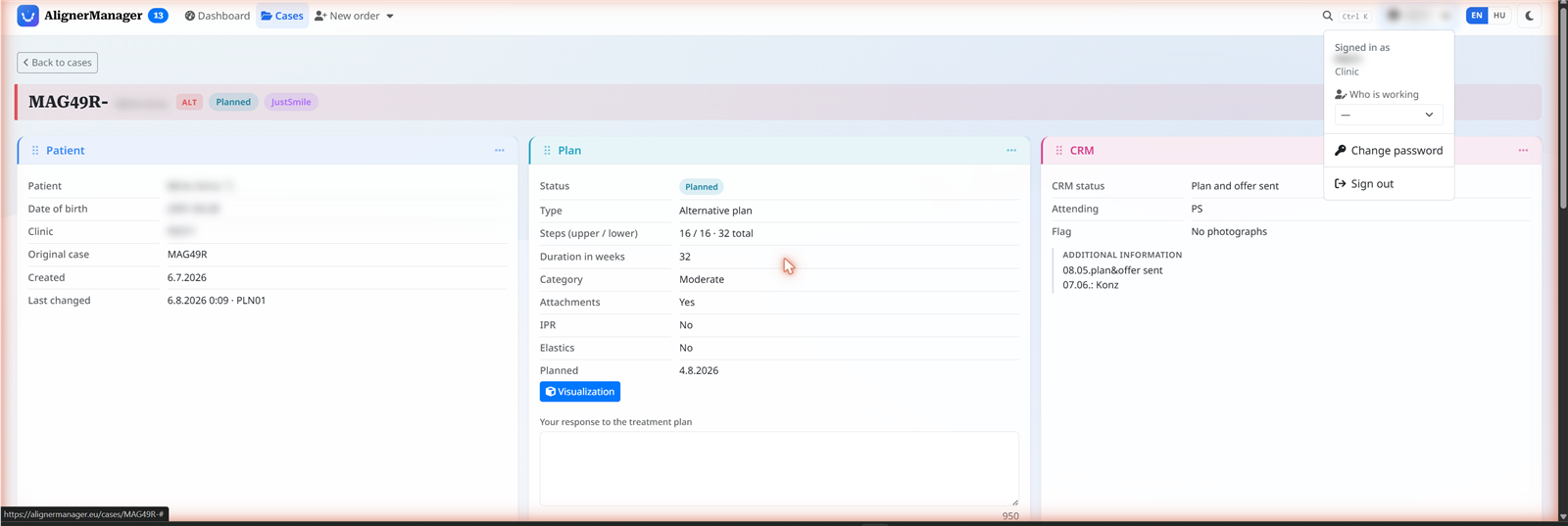
Kto pracuje — niektoré kliniky zdieľajú jedno prihlásenie medzi viacerými členmi tímu. Ak je to aj váš prípad, menu účtu (vpravo hore, názov vašej kliniky) ponúka výber Kto pracuje so zoznamom vášho tímu. Vyberte sa a všetko, čo napíšete — správy, zmeny — ponesie vaše meno, takže kolegovia aj plánovač vedia, kto čo povedal. Každý počítač si pamätá svoju osobu a výber môžete kedykoľvek zmeniť alebo zrušiť.
2. Nástenka
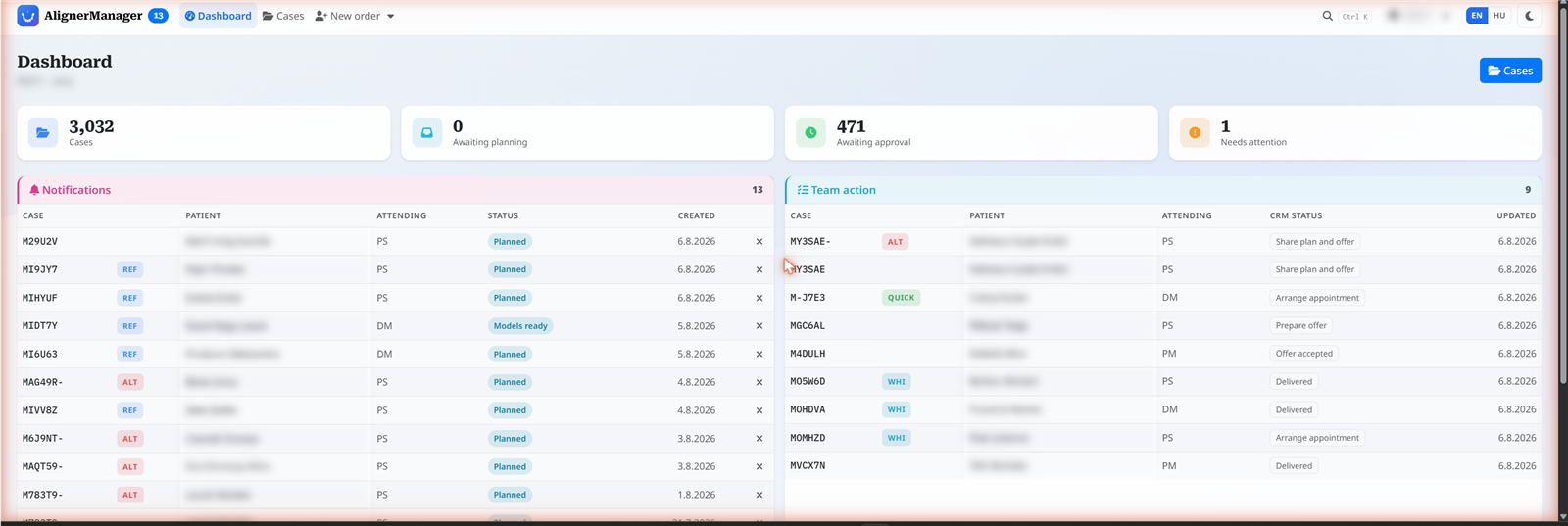
Prvá stránka po prihlásení. Zhromažďuje to, čo si vyžaduje vašu pozornosť: prípady čakajúce na vaše rozhodnutie, nedávnu aktivitu a — podľa dohody — karty upozornení a dokumentov. Každá položka vedie priamo na prípad, ktorého sa týka; nástenka je východiskový bod, nie cieľ.
3. Vyhľadanie vašich prípadov
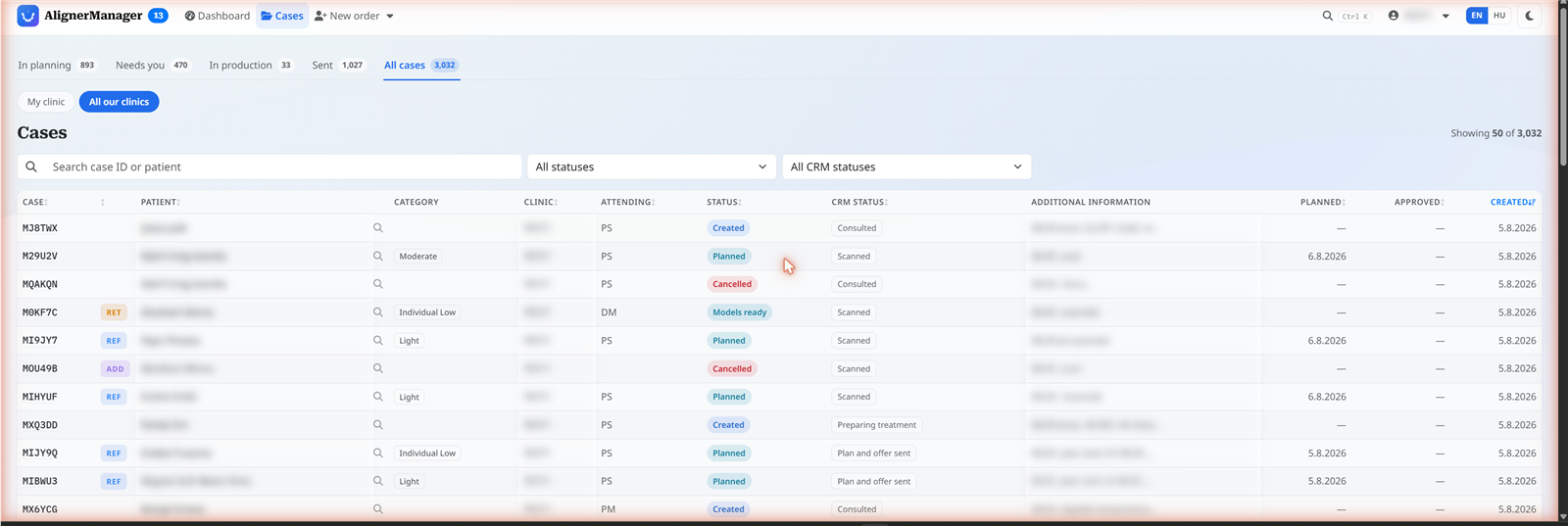
Prípady v menu zobrazujú každý prípad patriaci vašej klinike. Na zúženie zoznamu slúžia:
- Pohľady — prepínače nad tabuľkou zoskupujú prípady podľa stavu (napríklad otvorené prípady, prípady čakajúce na vás, ukončené liečby). Naposledy použitý pohľad sa pamätá.
- Vyhľadávanie — vyhľadávacie pole nájde prípad podľa čísla, pacienta alebo iných údajov.
- Zoradenie — kliknutím na hlavičku stĺpca sa podľa neho zoradí; ďalším kliknutím sa poradie obráti. Zoradený pohľad možno uložiť medzi záložky alebo poslať kolegovi — adresa nesie zoradenie so sebou.
- Moja klinika / Všetky naše kliniky — ak má vaša prax viac pobočiek pod jednou organizáciou, tieto prepínače prepínajú medzi prípadmi vašej pobočky a všetkých.
Riadok prípadu so značkou bubliny obsahuje správu, ktorú ste ešte nečítali — pozrite Konverzácie.
4. Odoslanie nového prípadu
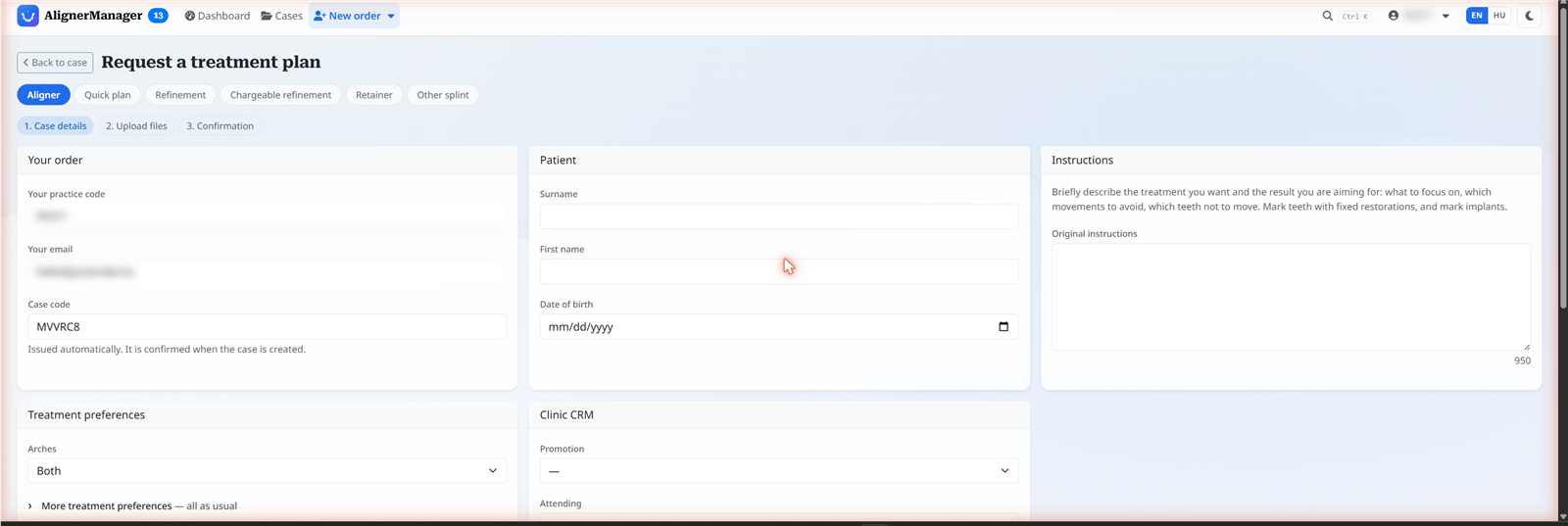
Odoslať v menu začína novú požiadavku na liečbu. Podľa dohody vám budú ponúknuté niektoré z týchto typov objednávok:
- Nová liečba — kompletná liečba strojčekmi pre nového pacienta.
- Dokončovacia fáza — pokračovanie pre pacienta, ktorý už je v liečbe.
- Retainer — retainery po ukončenej liečbe.
- Ďalšie typy objednávok, ktoré vaša dohoda zahŕňa pre osobitné situácie.
Odoslanie prebieha v troch krokoch:
- Údaje — informácie o pacientovi a vaše pokyny k liečbe. Povinné polia treba vyplniť; všetko ostatné možno doplniť neskôr.
- Skeny a fotografie — nahrajte intraorálne skeny a fotografie. Naraz môžete pridať viac súborov a stránka každé nahratie potvrdí.
- Potvrdenie — súhrn toho, čo sa chystáte odoslať. Po potvrdení sa prípad objaví vo vašom zozname s vlastným číslom a plánovací tím je upovedomený.
Ak odídete uprostred, nič sa nestratí — prípad je uložený od prvého kroku a môžete sa k nemu vrátiť zo zoznamu prípadov a nahrávanie dokončiť.
5. Stránka prípadu
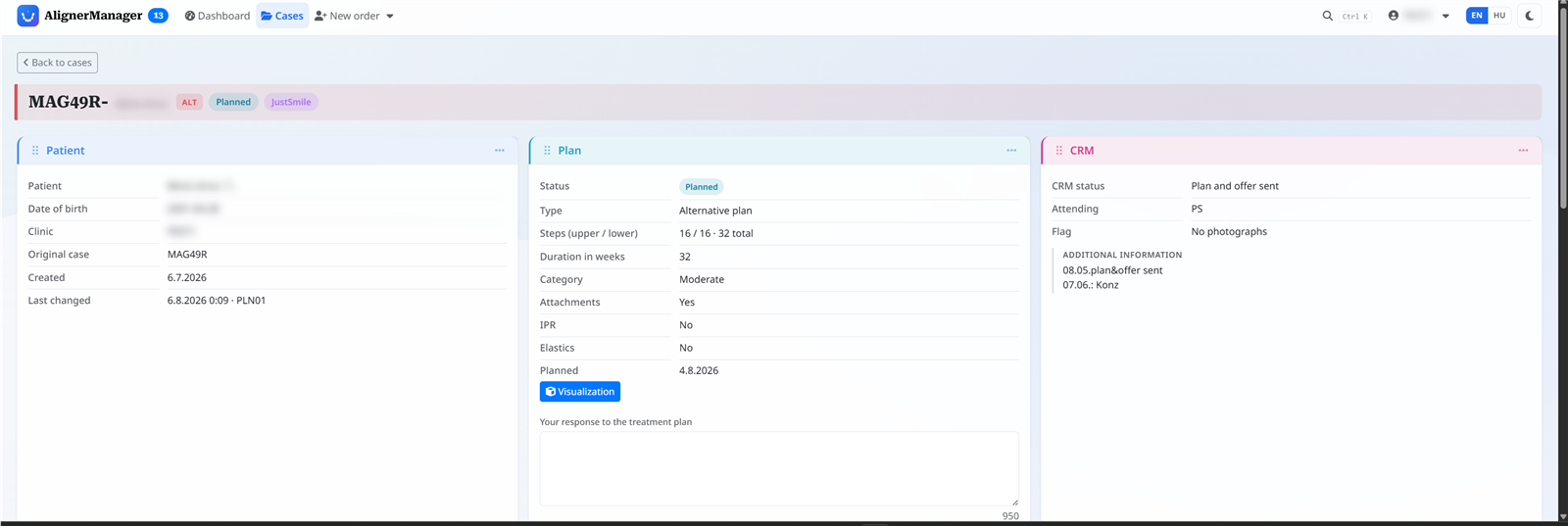
Kliknutím na číslo prípadu otvoríte jeho stránku — jediné miesto, ktoré ukazuje všetko o danej liečbe. Obsah je usporiadaný do kariet:
- Stav — kde sa prípad práve nachádza, od prijatia cez plánovanie a výrobu po doručenie. Stav je vždy viditeľný hore.
- Údaje o pacientovi a prípade — čo ste odoslali, plus všetko doplnené odvtedy. Prázdne polia sa nezobrazujú, aby stránka zostala čitateľná.
- Karta liečebného plánu — objaví sa, keď je pre vás plán pripravený; pozrite ďalšiu časť.
- Konverzácia — správy medzi vašou klinikou a plánovačom pracujúcim na prípade.
- Súbory — skeny, fotografie a dokumenty pripojené k prípadu.
6. Posúdenie liečebného plánu
Keď je liečebný plán pripravený, stránka prípadu ho ponúkne na posúdenie:
- 3D zobrazenie — otvorí interaktívnu vizualizáciu plánovaného pohybu zubov. Model môžete otáčať, prechádzať fázami liečby a porovnať začiatok s očakávaným výsledkom.
- Prehľad pohybov zubov — kde je k dispozícii, diagram zhŕňa interproximálnu redukciu a attachmenty pre jednotlivé zuby.
- Počet krokov a ďalšie kľúčové údaje plánu sú uvedené na karte plánu.
Pod plánom robíte svoje rozhodnutie. Podľa dohody tlačidlá zahŕňajú:
- Schváliť — plán prijímate; prípad smeruje do výroby.
- Požiadať o zmenu — plán sa vracia plánovačovi s vašimi pripomienkami. Napíšte do konverzácie, čo by ste chceli zmeniť, aby to plánovač videl spolu so žiadosťou.
- Zrušiť plán — liečba sa neuskutoční.
- Môžu byť ponúknuté ďalšie možnosti týkajúce sa spôsobu a miesta výroby.
Rozhodnutie sa zaznamenáva s menom vašej kliniky (a osobou vybranou v Kto pracuje, kde sa používa) — história prípadu vždy ukazuje, kto rozhodol a kedy.
7. Ukázanie plánu pacientovi
Kde je k dispozícii, karta plánu ponúka odkaz na zdieľanie — súkromnú webovú adresu, ktorú môžete poslať pacientovi alebo otvoriť v ambulancii. Zobrazuje 3D vizualizáciu jeho vlastného plánu a nič iné: žiadny zoznam prípadov, žiadne údaje kliniky, žiadne prihlásenie. Kto nemá presný odkaz, nevidí nič — zaobchádzajte s ním preto ako so súkromným dokumentom.
8. Konverzácie
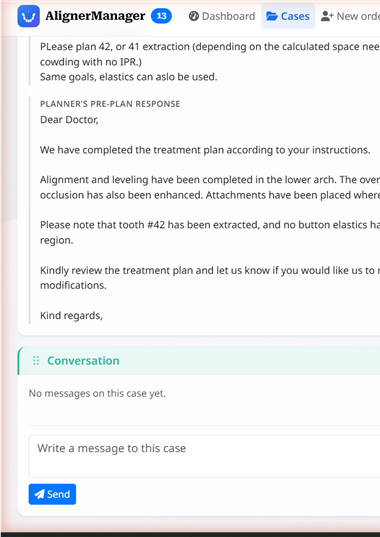
Každý prípad má vlastné vlákno správ medzi vašou klinikou a prideleným plánovačom. Používajte ho na všetko okolo daného pacienta — otázky, upresnenia, žiadosti o zmenu — aby diskusia zostala pri prípade a nie roztrúsená po e-mailoch.
- Číslo pri položke menu Prípady počíta vaše prípady s neprečítanými správami a nástenka ich vypisuje.
- Otvorenie prípadu označí jeho konverzáciu ako prečítanú.
- Správy ukazujú, kto ich napísal a kedy; pri používaní Kto pracuje nesú meno člena tímu.
9. Upozornenia
Podľa dohody aplikácia zobrazuje upozornenia — krátke oznamy, že prípad potrebuje vašu pozornosť. Číslo pri zvončeku ukazuje, koľko ich čaká; každé upozornenie vedie na svoj prípad a po vybavení ho môžete odstrániť.
10. Fotografie, skeny a dokumenty prípadu
Sekcia súborov na stránke prípadu obsahuje všetko, čo je k prípadu pripojené. Môžete:
- Nahrať ďalšie súbory kedykoľvek — dodatočné fotografie, nové skeny, dokumenty.
- Stiahnuť čokoľvek pripojené k prípadu.
- Otvoriť formálne dokumenty prípadu, ak sa vydávajú cez aplikáciu — napríklad vyhlásenie výrobcu alebo formulár súhlasu pacienta.
11. Aktualizácia údajov prípadu
Niektoré údaje na stránke prípadu môže vaša klinika upravovať priamo — ceruzka pri sekcii ju otvorí na úpravu na mieste; uložte a stránka sa obnoví. Podľa dohody to môže zahŕňať údaje o pacientovi, vaše pokyny a to, ktorý z vašich lekárov liečbu vedie a ktorý na ňu dohliada. Každá zmena sa zaznamenáva v histórii prípadu s tým, kto ju urobil a kedy.
Ak kolega zmenil ten istý údaj, kým ste ho mali otvorený, aplikácia vám to oznámi namiesto tichého prepísania — obnovte stránku, skontrolujte a uložte znova.
Niektoré stránky prípadov ponúkajú aj Kopírovať, čo začne nový súvisiaci prípad pre toho istého pacienta s prenesenými údajmi — užitočné, keď liečba pokračuje novou fázou.
12. Zásielky a ich sledovanie
Zásielky vypisujú balíky odoslané vašej klinike. Každý riadok ukazuje, čo a kedy bolo odoslané; kliknutím na sledovacie číslo sa otvorí stránka kuriéra pre daný balík, takže vidíte, kde sa nachádza, bez akéhokoľvek písania.
13. Ceny
Kde je k dispozícii, Cenník zobrazuje ceny platné pre vašu kliniku — vaše vlastné podmienky podľa typu liečby. Je len na čítanie; otázky k cenám smerujte na svojho administrátora.
14. Referenčné dokumenty
Podľa dohody zhromažďuje sekcia dokumentov stálu dokumentáciu spolupráce — podmienky, informácie o ochrane údajov, pokyny pre pacientov, bezpečnostné informácie. Sú vždy k dispozícii na čítanie alebo tlač, takže nič nezávisí od hľadania starej e-mailovej prílohy.
15. Nahlásenie nežiaducej udalosti
Ak pacient zažije nežiaducu udalosť súvisiacu so strojčekom alebo retainerom — zranenie, neočakávanú reakciu, chybu výrobku s následkami — nahláste ju cez Vigilanciu. Formulár sa pýta, čo sa stalo, kedy a pri ktorom prípade; odoslaním je upovedomený výrobca, ktorý je povinný takéto hlásenia posúdiť. Hláste prosím aj udalosti, ktoré sa zdajú drobné; posúdenie je úlohou výrobcu, nie vašou záťažou.
16. Váš účet
Menu účtu (vpravo hore) zhromažďuje všetko o vašom prístupe:
- Zmena hesla — nové heslo si nastavíte kedykoľvek. Zvoľte dlhé a nikde inde nepoužívané.
- Fakturačné a dodacie údaje — fakturačná a dodacia adresa vašej kliniky, upraviteľná vami, aby boli vždy aktuálne.
- Jazyk a téma — ako na prihlasovacej stránke, pamätajú sa pre vás.
- Kto pracuje — kde sa používa, výber člena tímu opísaný v časti 1.
- Odhlásiť sa — na zdieľanom alebo verejnom počítači sa vždy odhláste.
17. Vyhľadávanie
Vyhľadávacie pole nájde prípady podľa čísla, pacienta alebo iných údajov. Odkiaľkoľvek v aplikácii otvorí Ctrl+K (⌘+K na Macu) paletu rýchleho hľadania — napíšte pár znakov a skočte rovno na prípad. Vyhľadávanie vždy hľadá len v prípadoch vašej kliniky.
18. Pomoc
Pri čomkoľvek okolo konkrétneho prípadu je najrýchlejšou cestou konverzácia daného prípadu — číta ju plánovač, ktorý na ňom pracuje. S otázkami k účtu, problémami s prístupom a všetkým ostatným sa obráťte na svojho administrátora obvyklým kanálom.