
AlignerManager — Manuel
Un guide pour les cliniques. Certaines fonctionnalités varient selon l'accord — si une section décrit quelque chose que vous ne voyez pas, cela ne fait pas partie de l'accord de votre clinique.
Sommaire
- Se connecter
- Le tableau de bord
- Retrouver vos cas
- Soumettre un nouveau cas
- La page du cas
- Examiner le plan de traitement
- Montrer le plan au patient
- Conversations
- Notifications
- Photos, scans et documents d'un cas
- Mettre à jour les informations du cas
- Livraisons et suivi
- Tarifs
- Documents de référence
- Signaler un événement indésirable
- Votre compte
- Recherche
- Obtenir de l'aide
1. Se connecter
Ouvrez l'application dans n'importe quel navigateur moderne et saisissez le nom d'utilisateur et le mot de passe fournis par votre administrateur. Trois petites commandes se trouvent directement sur l'écran de connexion :
- Langue — les lettres dans le coin changent la langue de la page. Une fois connecté, le menu des langues de l'application propose toutes les langues disponibles pour votre clinique, et votre choix vous suit sur chaque ordinateur où vous vous connectez.
- Clair ou sombre — le bouton lune/soleil change le thème de couleurs. Ce choix est également mémorisé.
- Mot de passe oublié — les mots de passe sont réinitialisés par votre administrateur ; contactez-le et il vous en définira un nouveau.
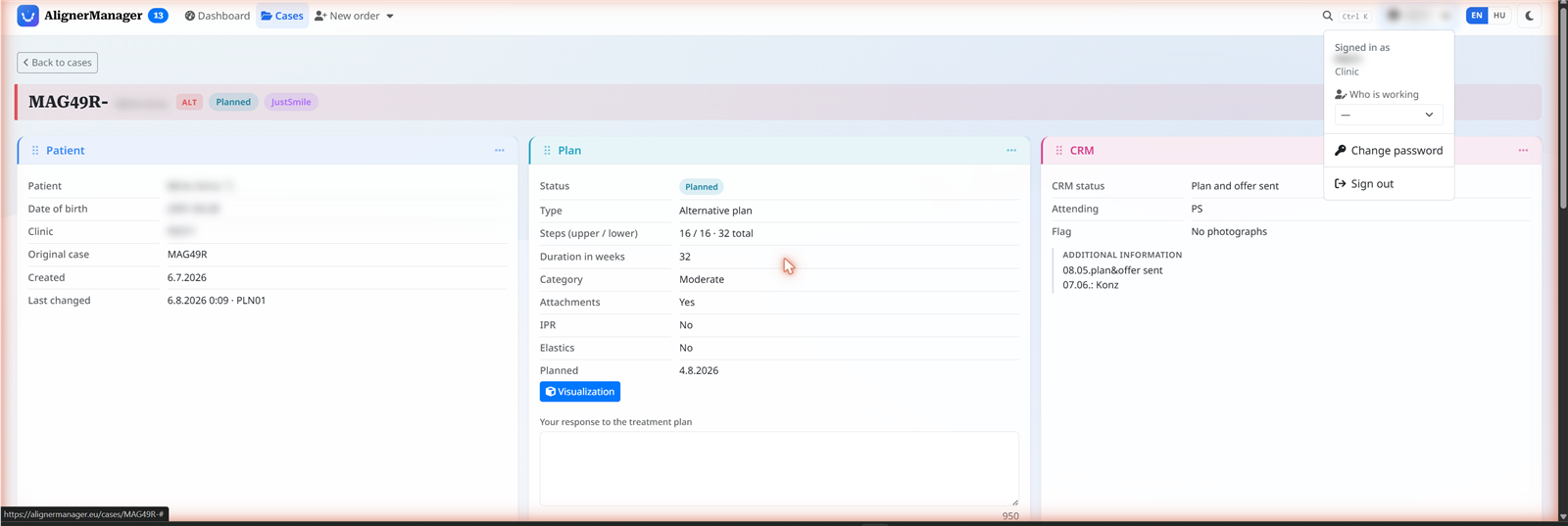
Qui travaille — certaines cliniques partagent une seule connexion entre plusieurs membres de l'équipe. Si c'est le cas de la vôtre, le menu du compte (en haut à droite, le nom de votre clinique) propose un sélecteur Qui travaille listant votre équipe. Choisissez-vous, et tout ce que vous écrivez — messages, modifications — porte votre nom : collègues et planificateur savent qui a dit quoi. Chaque ordinateur mémorise sa propre personne, et la sélection peut être changée ou effacée à tout moment.
2. Le tableau de bord
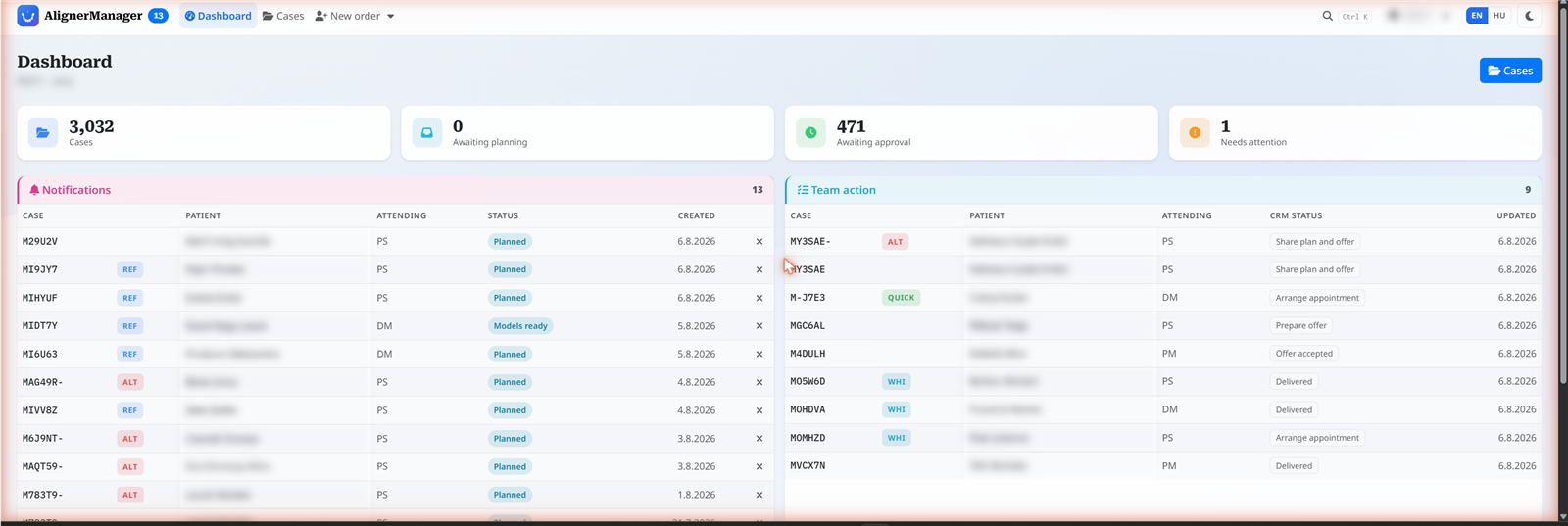
La première page après la connexion. Elle rassemble ce qui demande votre attention : les cas en attente d'une décision de votre part, l'activité récente et — selon l'accord — des cartes de notifications et de documents. Chaque élément mène directement au cas concerné ; le tableau de bord est un point de départ, pas une destination.
3. Retrouver vos cas
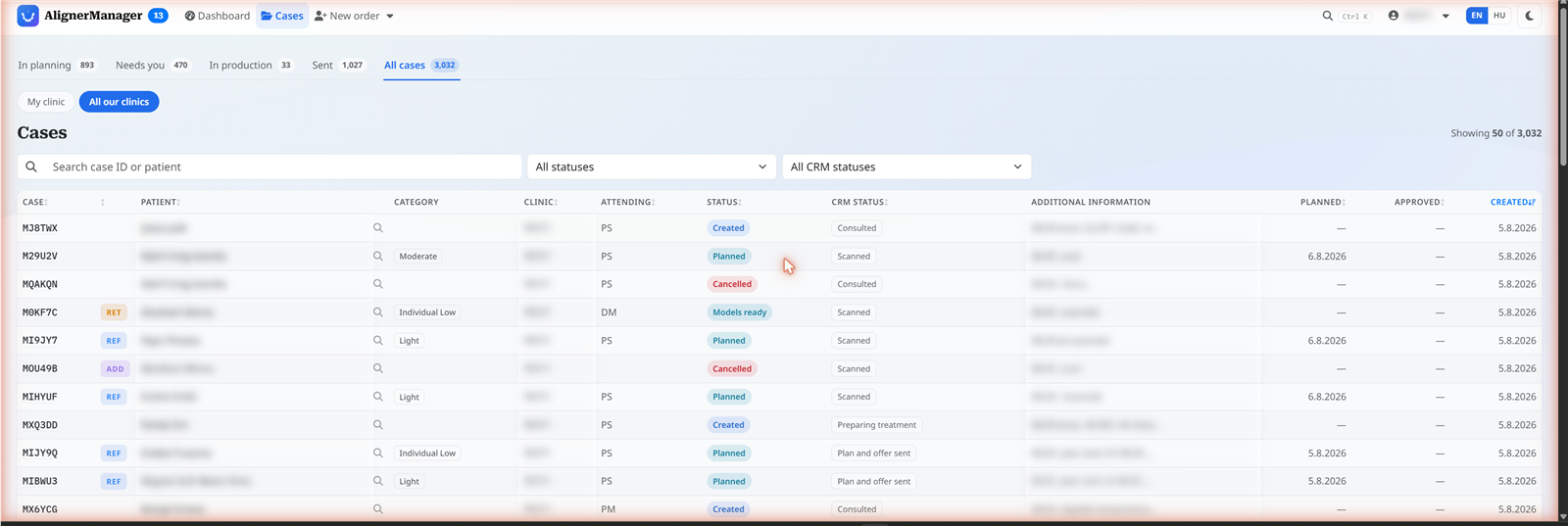
Cas dans le menu liste chaque cas appartenant à votre clinique. Pour affiner :
- Vues — les boutons au-dessus du tableau regroupent les cas selon leur avancement (par exemple cas ouverts, cas en attente de votre décision, traitements terminés). La dernière vue utilisée est mémorisée.
- Recherche — le champ de recherche trouve un cas par son numéro, le patient ou d'autres détails.
- Tri — cliquez sur un en-tête de colonne pour trier ; cliquez à nouveau pour inverser. Une vue triée peut être mise en favori ou envoyée à un collègue — l'adresse transporte le tri.
- Ma clinique / Toutes nos cliniques — si votre cabinet compte plusieurs sites sous une même organisation, ces boutons basculent entre les cas de votre site et ceux de tous.
Une ligne de cas affichant une bulle contient un message que vous n'avez pas encore lu — voir Conversations.
4. Soumettre un nouveau cas
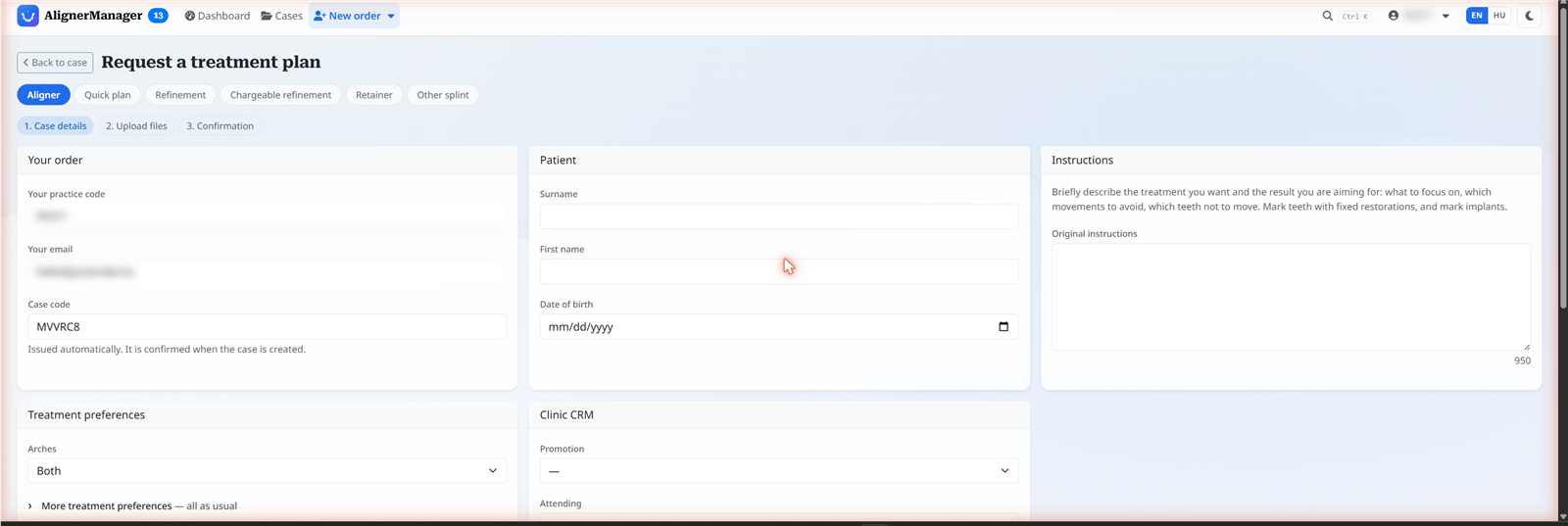
Soumettre dans le menu démarre une nouvelle demande de traitement. Selon votre accord, certains des types de commande suivants vous seront proposés :
- Nouveau traitement — un traitement complet par aligneurs pour un nouveau patient.
- Affinement — une étape complémentaire pour un patient déjà en traitement.
- Contention — des gouttières de contention après un traitement terminé.
- D'autres types de commande que votre accord peut inclure pour des situations particulières.
La soumission se fait en trois étapes :
- Les détails — les informations du patient et vos instructions pour le traitement. Les champs marqués obligatoires doivent être remplis ; tout le reste peut être ajouté plus tard.
- Les scans et photos — téléversez les scans intra-oraux et les photographies. Vous pouvez ajouter plusieurs fichiers à la fois, et la page confirme chaque téléversement.
- La confirmation — un récapitulatif de ce que vous allez envoyer. Une fois confirmé, le cas apparaît dans votre liste avec son propre numéro, et l'équipe de planification est prévenue.
Si vous partez en cours de route, rien n'est perdu — le cas est enregistré dès la première étape et vous pouvez y revenir depuis votre liste de cas pour terminer le téléversement.
5. La page du cas
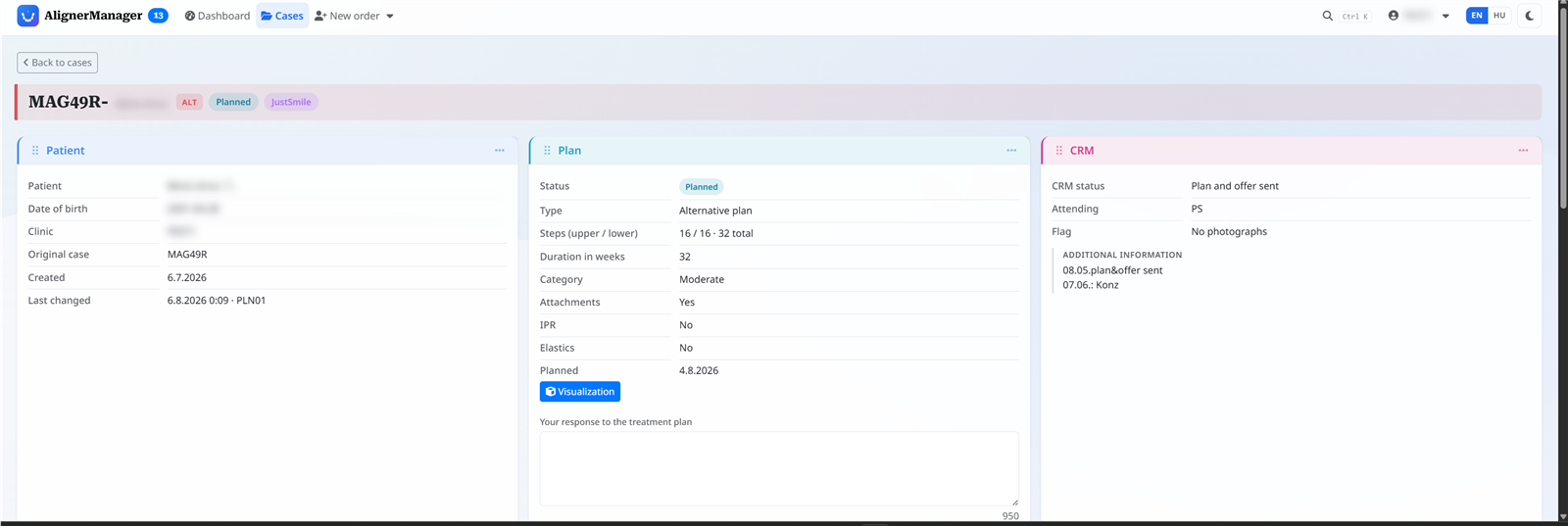
Cliquez sur un numéro de cas pour ouvrir sa page — le seul endroit qui montre tout sur ce traitement. Le contenu est organisé en cartes :
- Le statut — où en est le cas, de la réception à la livraison en passant par la planification et la production. Le statut est toujours visible en haut.
- Détails du patient et du cas — ce que vous avez soumis, plus tout ce qui a été ajouté depuis. Les champs vides sont masqués plutôt qu'affichés vides, pour que la page reste lisible.
- La carte du plan de traitement — apparaît dès qu'un plan est prêt pour vous ; voir la section suivante.
- La conversation — les messages entre votre clinique et le planificateur qui travaille sur le cas.
- Fichiers — les scans, photos et documents joints au cas.
6. Examiner le plan de traitement
Quand un plan de traitement est prêt, la page du cas le propose à votre examen :
- La vue 3D — ouvre la visualisation interactive du mouvement dentaire prévu. Vous pouvez faire pivoter le modèle, parcourir les étapes du traitement et comparer le départ au résultat projeté.
- L'aperçu des mouvements dentaires — là où il est proposé, un schéma résume la réduction interproximale et les taquets dent par dent.
- Le nombre d'étapes et les autres chiffres clés du plan figurent sur la carte du plan.
Sous le plan, vous prenez votre décision. Selon l'accord, les boutons comprennent :
- Approuver — vous acceptez le plan ; le cas part vers la production.
- Demander une modification — le plan retourne au planificateur avec vos remarques. Écrivez dans la conversation ce que vous souhaitez changer, pour que le planificateur le voie avec la demande.
- Annuler le plan — le traitement n'a pas lieu.
- D'autres options peuvent être proposées concernant le mode et le lieu de fabrication.
Une décision est enregistrée avec le nom de votre clinique (et la personne choisie dans Qui travaille, là où c'est utilisé) — l'historique du cas montre toujours qui a décidé et quand.
7. Montrer le plan au patient
Là où c'est proposé, la carte du plan fournit un lien de partage — une adresse web privée que vous pouvez envoyer au patient ou ouvrir en salle de consultation. Elle montre la visualisation 3D de son propre plan et rien d'autre : pas de liste de cas, pas d'informations sur la clinique, pas de connexion. Sans le lien exact, personne ne voit rien — traitez donc ce lien comme le document privé qu'il est.
8. Conversations
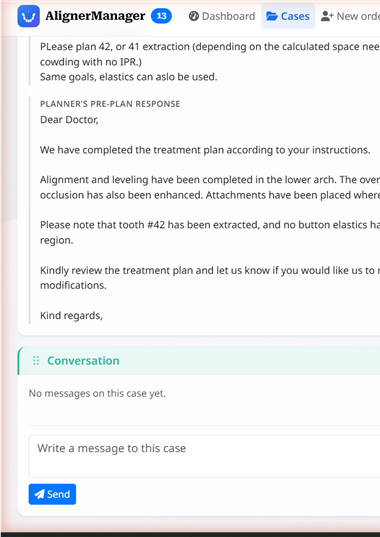
Chaque cas porte son propre fil de messages entre votre clinique et le planificateur qui lui est assigné. Utilisez-le pour tout ce qui concerne ce patient — questions, précisions, demandes de modification — afin que la discussion reste attachée au cas au lieu de s'éparpiller dans des e-mails.
- Un nombre sur l'élément de menu Cas compte vos cas contenant des messages non lus, et le tableau de bord les liste.
- Ouvrir le cas marque sa conversation comme lue.
- Les messages montrent qui les a écrits et quand ; avec Qui travaille, ils portent le nom du membre de l'équipe.
9. Notifications
Selon l'accord, l'application affiche des notifications — de courtes notes signalant qu'un cas demande votre attention. Un nombre à côté de la cloche indique combien attendent ; chaque notification mène à son cas et, une fois traitée, peut être écartée.
10. Photos, scans et documents d'un cas
La section fichiers de la page du cas contient tout ce qui est joint au cas. Vous pouvez :
- Téléverser d'autres fichiers à tout moment — photos supplémentaires, nouveaux scans, documents.
- Télécharger tout ce qui est joint au cas.
- Ouvrir les documents formels du cas lorsqu'ils sont délivrés via l'application — par exemple la déclaration du fabricant ou le formulaire de consentement du patient.
11. Mettre à jour les informations du cas
Certains détails de la page du cas peuvent être modifiés directement par votre clinique — le crayon à côté d'une section l'ouvre pour modification sur place ; enregistrez et la page se met à jour. Selon l'accord, cela peut inclure les détails du patient, vos instructions, et lequel de vos dentistes assure et supervise le traitement. Chaque modification est consignée dans l'historique du cas, avec son auteur et sa date.
Si un collègue a modifié le même détail pendant que vous l'aviez ouvert, l'application vous le dit au lieu d'écraser silencieusement l'un de vous — rechargez, vérifiez, enregistrez à nouveau.
Certaines pages de cas proposent aussi Copier, qui démarre un nouveau cas lié pour le même patient avec les détails repris — utile quand un traitement se poursuit par une nouvelle étape.
12. Livraisons et suivi
Expéditions liste les colis envoyés à votre clinique. Chaque ligne montre ce qui a été envoyé et quand ; cliquer sur le numéro de suivi ouvre la page de suivi du transporteur pour ce colis — vous voyez où il est sans rien saisir.
13. Tarifs
Là où c'est proposé, la Liste de prix montre les tarifs applicables à votre clinique — vos propres conditions, par type de traitement. Elle est en lecture seule ; les questions tarifaires vont à votre administrateur.
14. Documents de référence
Selon l'accord, une section documents rassemble les pièces permanentes de la coopération — conditions, informations sur la protection des données, instructions pour les patients, informations de sécurité. Elles sont toujours disponibles à la lecture ou à l'impression — rien ne dépend de retrouver une vieille pièce jointe d'e-mail.
15. Signaler un événement indésirable
Si un patient subit un événement indésirable lié à un aligneur ou à une contention — une blessure, une réaction inattendue, un défaut du produit avec des conséquences — signalez-le via Vigilance. Le formulaire demande ce qui s'est passé, quand et pour quel cas ; l'envoi prévient le fabricant, qui est tenu d'évaluer ces signalements. Signalez même les événements qui semblent mineurs ; l'évaluation est le travail du fabricant, pas une charge pour vous.
16. Votre compte
Le menu du compte (en haut à droite) rassemble tout ce qui concerne votre accès :
- Changer le mot de passe — définissez un nouveau mot de passe quand vous le souhaitez. Choisissez-en un long et utilisé nulle part ailleurs.
- Coordonnées de facturation et de livraison — l'adresse de facturation et de livraison de votre clinique, modifiables par vous pour rester à jour.
- Langue et thème — comme sur la page de connexion, mémorisés pour vous.
- Qui travaille — là où c'est utilisé, le sélecteur d'équipe décrit à la section 1.
- Se déconnecter — déconnectez-vous toujours sur un ordinateur partagé ou public.
17. Recherche
Le champ de recherche trouve les cas par numéro, patient ou autres détails. Depuis n'importe où dans l'application, Ctrl+K (⌘+K sur Mac) ouvre une palette de recherche rapide — tapez quelques caractères et allez droit au cas. La recherche ne regarde jamais que dans les cas de votre propre clinique.
18. Obtenir de l'aide
Pour tout ce qui concerne un cas précis, la voie la plus rapide est la conversation du cas — le planificateur qui y travaille la lit. Pour les questions de compte, les problèmes d'accès et tout le reste, contactez votre administrateur par votre canal habituel.