
AlignerManager — Handbuch
Ein Leitfaden für Kliniken. Einige Funktionen unterscheiden sich je nach Vereinbarung — beschreibt ein Abschnitt etwas, das Sie nicht sehen, ist es nicht Teil der Vereinbarung Ihrer Klinik.
Inhalt
- Anmelden
- Das Dashboard
- Ihre Fälle finden
- Einen neuen Fall einreichen
- Die Fallseite
- Den Behandlungsplan prüfen
- Den Plan dem Patienten zeigen
- Unterhaltungen
- Benachrichtigungen
- Fotos, Scans und Dokumente eines Falls
- Falldaten aktualisieren
- Lieferungen und Sendungsverfolgung
- Preise
- Referenzdokumente
- Ein unerwünschtes Ereignis melden
- Ihr Konto
- Suche
- Hilfe erhalten
1. Anmelden
Öffnen Sie die App in einem beliebigen modernen Browser und geben Sie den Benutzernamen und das Passwort ein, die Sie von Ihrem Administrator erhalten haben. Direkt auf dem Anmeldebildschirm gibt es drei kleine Bedienelemente:
- Sprache — die Buchstaben in der Ecke wechseln die Seitensprache. Nach der Anmeldung bietet das Sprachmenü in der App jede Ihrer Klinik verfügbare Sprache an, und Ihre Wahl begleitet Sie auf jeden Computer, an dem Sie sich anmelden.
- Hell oder dunkel — die Mond/Sonne-Schaltfläche wechselt das Farbschema. Auch das wird gemerkt.
- Passwort vergessen — Passwörter werden von Ihrem Administrator zurückgesetzt; kontaktieren Sie ihn und er richtet Ihnen ein neues ein.
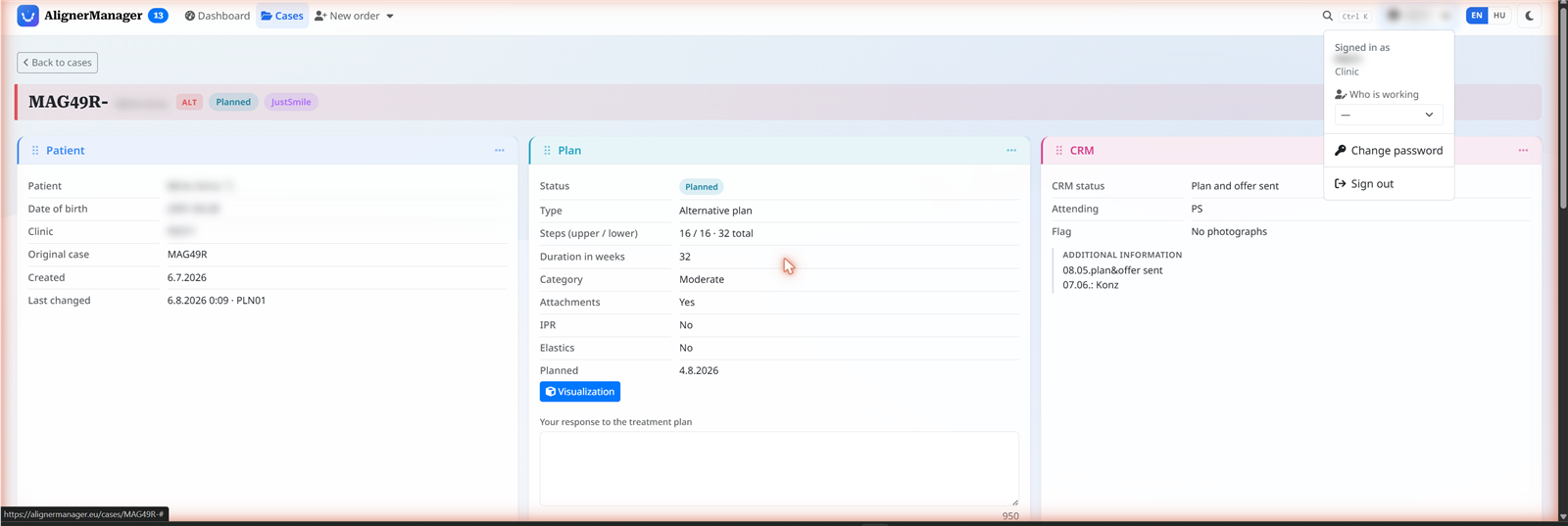
Wer arbeitet — manche Kliniken teilen eine Anmeldung unter mehreren Teammitgliedern. Ist das bei Ihnen so, bietet das Kontomenü (oben rechts, der Name Ihrer Klinik) eine Auswahl Wer arbeitet mit Ihrer Teamliste. Wählen Sie sich aus, und alles, was Sie schreiben — Nachrichten, Änderungen — trägt Ihren Namen, sodass Kollegen und der Planer wissen, wer was gesagt hat. Jeder Computer merkt sich seine eigene Person, und die Auswahl lässt sich jederzeit ändern oder löschen.
2. Das Dashboard
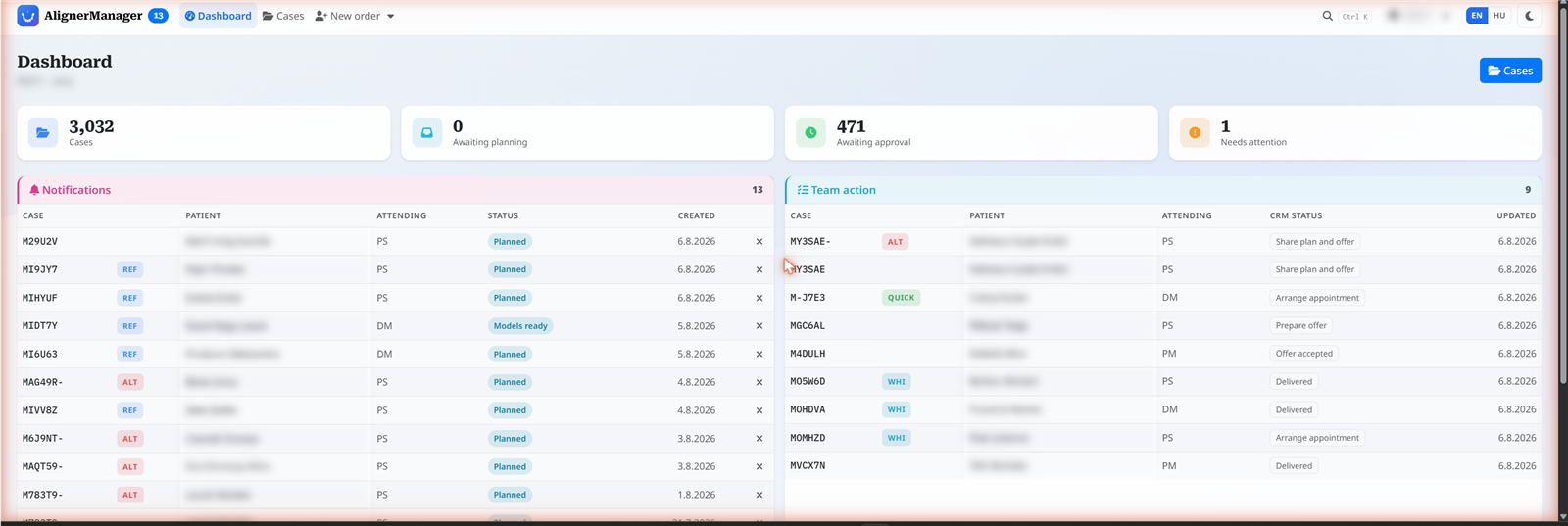
Die erste Seite nach der Anmeldung. Sie sammelt, was Ihre Aufmerksamkeit braucht: Fälle, die auf Ihre Entscheidung warten, jüngste Aktivitäten und — je nach Vereinbarung — Benachrichtigungs- und Dokumentenkarten. Jeder Eintrag führt direkt zum betreffenden Fall; das Dashboard ist ein Ausgangspunkt, kein Ziel.
3. Ihre Fälle finden
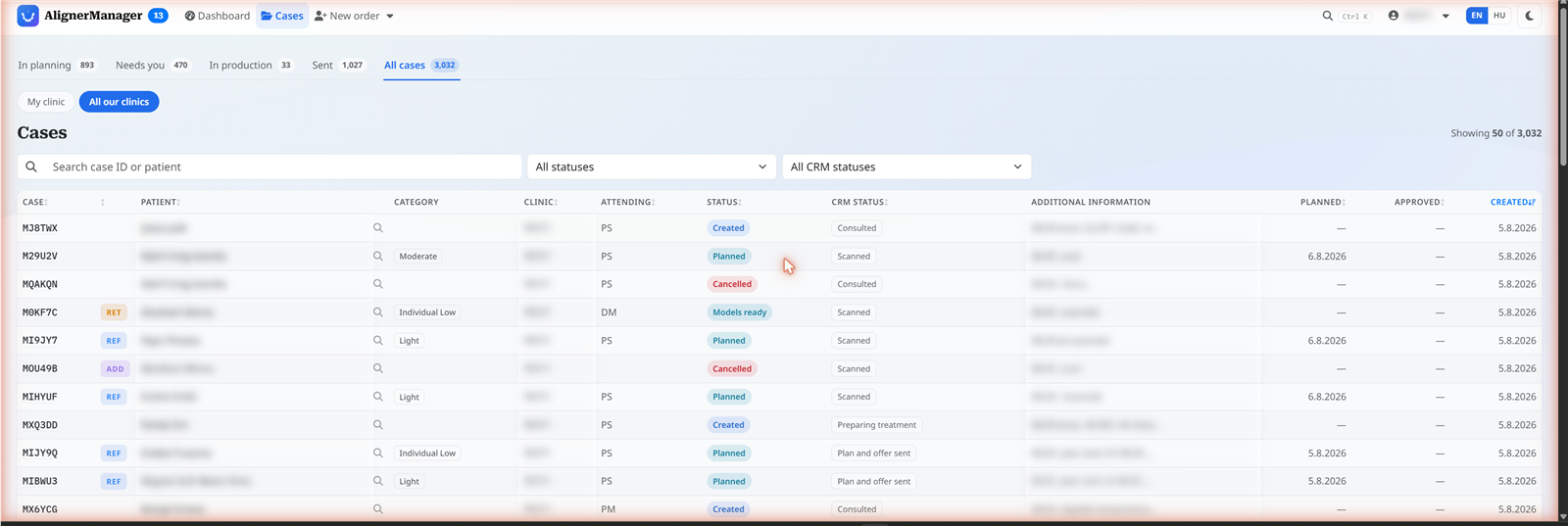
Fälle im Menü listet jeden Fall Ihrer Klinik. Zum Eingrenzen:
- Ansichten — die Schalter über der Tabelle gruppieren Fälle nach ihrem Stand (zum Beispiel offene Fälle, auf Sie wartende Fälle, abgeschlossene Behandlungen). Die zuletzt genutzte Ansicht wird gemerkt.
- Suche — das Suchfeld findet einen Fall über seine Nummer, den Patienten oder andere Angaben.
- Sortierung — klicken Sie auf eine Spaltenüberschrift, um danach zu sortieren; ein weiterer Klick kehrt die Reihenfolge um. Eine sortierte Ansicht lässt sich als Lesezeichen speichern oder an Kollegen senden — die Adresse trägt die Sortierung mit.
- Meine Klinik / Alle unsere Kliniken — hat Ihre Praxis mehrere Standorte unter einer Organisation, wechseln diese Schalter zwischen den Fällen Ihres Standorts und allen.
Eine Fallzeile mit Sprechblasen-Markierung enthält eine noch ungelesene Nachricht — siehe Unterhaltungen.
4. Einen neuen Fall einreichen
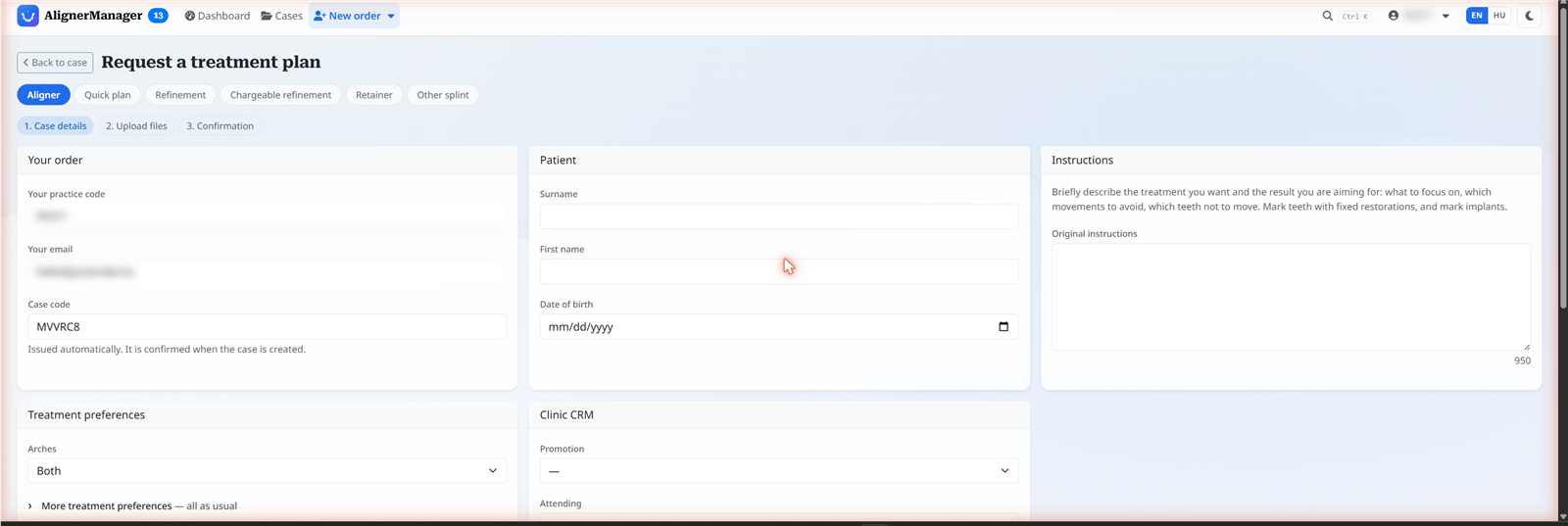
Einreichen im Menü startet eine neue Behandlungsanfrage. Je nach Vereinbarung werden Ihnen einige der folgenden Auftragsarten angeboten:
- Neue Behandlung — eine vollständige Aligner-Behandlung für einen neuen Patienten.
- Refinement — eine Folgestufe für einen Patienten, der bereits in Behandlung ist.
- Retainer — Retainer nach abgeschlossener Behandlung.
- Weitere Auftragsarten, die Ihre Vereinbarung für besondere Situationen umfassen kann.
Die Einreichung erfolgt in drei Schritten:
- Die Angaben — Patientendaten und Ihre Anweisungen für die Behandlung. Als Pflicht markierte Felder müssen ausgefüllt werden; alles andere kann später ergänzt werden.
- Die Scans und Fotos — laden Sie die Intraoralscans und Fotografien hoch. Mehrere Dateien auf einmal sind möglich, und die Seite bestätigt jeden Upload.
- Die Bestätigung — eine Zusammenfassung dessen, was Sie senden. Nach der Bestätigung erscheint der Fall mit eigener Fallnummer in Ihrer Liste, und das Planungsteam wird benachrichtigt.
Wenn Sie zwischendurch abbrechen, geht nichts verloren — der Fall ist ab Schritt eins gespeichert, und Sie können über Ihre Fallliste zurückkehren und den Upload abschließen.
5. Die Fallseite
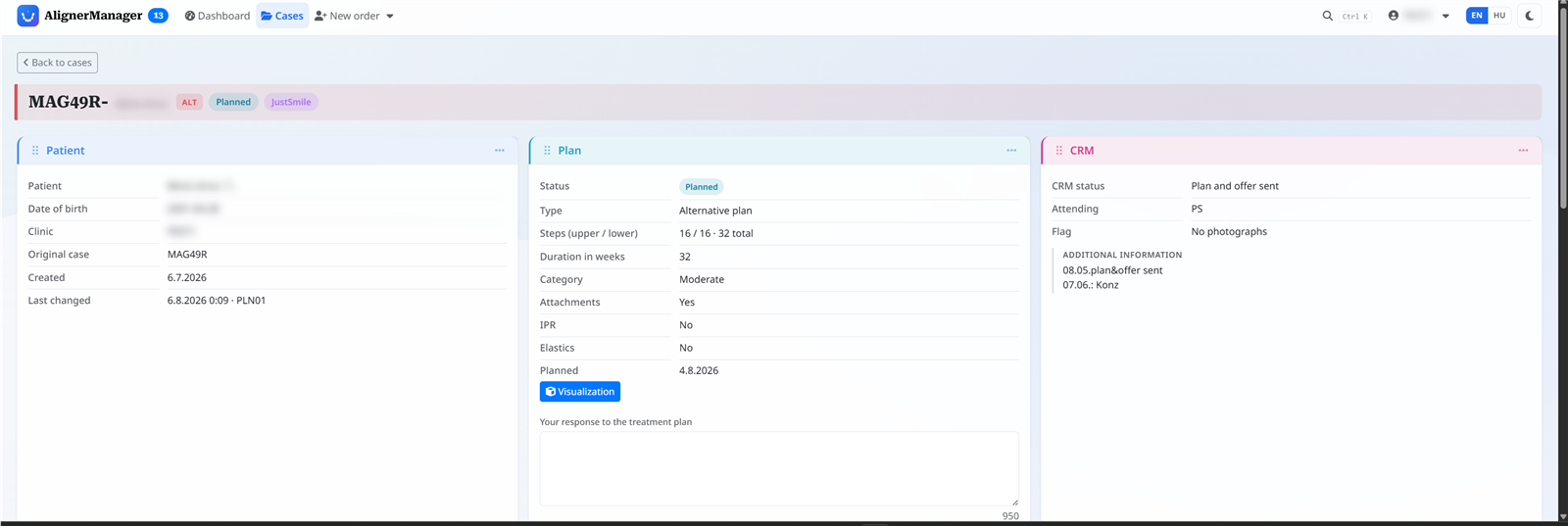
Klicken Sie auf eine Fallnummer, um ihre Seite zu öffnen — der eine Ort, der alles zu dieser Behandlung zeigt. Der Inhalt ist in Karten angeordnet:
- Der Status — wo der Fall gerade steht, vom Eingang über Planung und Produktion bis zur Lieferung. Der Status ist oben immer sichtbar.
- Patienten- und Falldaten — was Sie eingereicht haben, plus alles seither Ergänzte. Leere Felder werden ausgeblendet statt leer gezeigt, damit die Seite lesbar bleibt.
- Die Behandlungsplan-Karte — erscheint, sobald ein Plan für Sie bereit ist; siehe nächster Abschnitt.
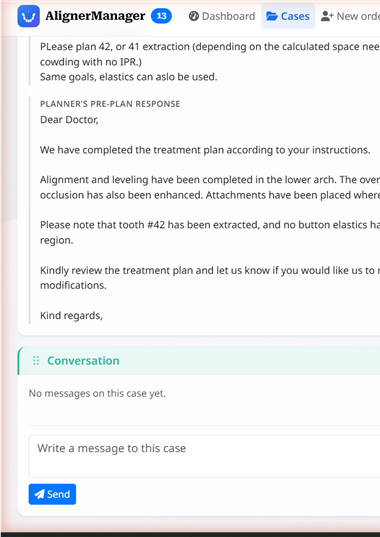
- Die Unterhaltung — Nachrichten zwischen Ihrer Klinik und dem Planer, der am Fall arbeitet.
- Dateien — die Scans, Fotos und Dokumente des Falls.
6. Den Behandlungsplan prüfen
Sobald ein Behandlungsplan fertig ist, bietet die Fallseite ihn zur Prüfung an:
- Die 3D-Ansicht — öffnet die interaktive Visualisierung der geplanten Zahnbewegung. Sie können das Modell drehen, die Behandlungsstufen durchgehen und den Ausgangszustand mit dem erwarteten Ergebnis vergleichen.
- Die Zahnbewegungs-Übersicht — wo angeboten, fasst ein Diagramm die interproximale Reduktion und die Attachments je Zahn zusammen.
- Die Anzahl der Schritte und weitere Kennzahlen des Plans stehen auf der Plan-Karte.
Unter dem Plan treffen Sie Ihre Entscheidung. Je nach Vereinbarung gehören zu den Schaltflächen:
- Genehmigen — Sie nehmen den Plan an; der Fall geht Richtung Produktion.
- Änderung anfragen — der Plan geht mit Ihren Anmerkungen zurück an den Planer. Schreiben Sie in die Unterhaltung, was Sie geändert haben möchten, damit der Planer es zusammen mit der Anfrage sieht.
- Den Plan stornieren — die Behandlung findet nicht statt.
- Es können weitere Optionen angeboten werden, die Art und Ort der Fertigung betreffen.
Eine Entscheidung wird mit dem Namen Ihrer Klinik festgehalten (und der in Wer arbeitet gewählten Person, wo genutzt) — die Fallhistorie zeigt immer, wer wann entschieden hat.
7. Den Plan dem Patienten zeigen
Wo angeboten, stellt die Plan-Karte einen Freigabelink bereit — eine private Webadresse, die Sie dem Patienten senden oder im Behandlungszimmer öffnen können. Sie zeigt die 3D-Visualisierung seines eigenen Plans und sonst nichts: keine Fallliste, keine Klinikdaten, keine Anmeldung. Wer den genauen Link nicht hat, sieht nichts — behandeln Sie den Link daher wie das private Dokument, das er ist.
8. Unterhaltungen
Jeder Fall trägt seinen eigenen Nachrichtenverlauf zwischen Ihrer Klinik und dem zugewiesenen Planer. Nutzen Sie ihn für alles rund um diesen Patienten — Fragen, Klärungen, Änderungswünsche —, damit die Diskussion beim Fall bleibt statt über E-Mails verstreut.
- Eine Zahl am Menüpunkt Fälle zählt Ihre Fälle mit ungelesenen Nachrichten, und das Dashboard listet sie auf.
- Das Öffnen des Falls markiert seine Unterhaltung als gelesen.
- Nachrichten zeigen, wer sie wann geschrieben hat; mit Wer arbeitet tragen sie den Namen des Teammitglieds.
9. Benachrichtigungen
Je nach Vereinbarung zeigt die App Benachrichtigungen — kurze Hinweise, dass ein Fall Ihre Aufmerksamkeit braucht. Eine Zahl neben der Glocke zeigt, wie viele warten; jede Benachrichtigung führt zu ihrem Fall und kann nach Erledigung verworfen werden.
10. Fotos, Scans und Dokumente eines Falls
Der Dateibereich der Fallseite enthält alles, was dem Fall beigefügt ist. Sie können:
- Hochladen — jederzeit weitere Dateien: zusätzliche Fotos, neue Scans, Dokumente.
- Herunterladen — alles, was dem Fall beigefügt ist.
- Die formellen Dokumente des Falls öffnen, wo sie über die App ausgestellt werden — etwa die Herstellererklärung oder die Einwilligungserklärung des Patienten.
11. Falldaten aktualisieren
Einige Angaben auf der Fallseite kann Ihre Klinik direkt bearbeiten — der Stift neben einem Abschnitt öffnet ihn zur Bearbeitung an Ort und Stelle; speichern Sie, und die Seite aktualisiert sich. Je nach Vereinbarung kann das die Patientendaten, Ihre Anweisungen und die Auswahl umfassen, welcher Ihrer Zahnärzte die Behandlung führt und welcher sie überwacht. Jede Änderung wird in der Fallhistorie festgehalten — mit wem und wann.
Hat ein Kollege dieselbe Angabe geändert, während Sie sie geöffnet hatten, sagt es Ihnen die App, statt einen von Ihnen stillschweigend zu überschreiben — Seite neu laden, prüfen, erneut speichern.
Manche Fallseiten bieten auch Kopieren an: Es startet einen neuen, verbundenen Fall für denselben Patienten mit übernommenen Angaben — nützlich, wenn eine Behandlung in einer neuen Stufe weitergeht.
12. Lieferungen und Sendungsverfolgung
Sendungen listet die an Ihre Klinik geschickten Pakete. Jede Zeile zeigt, was wann verschickt wurde; ein Klick auf die Sendungsnummer öffnet die Verfolgungsseite des Kuriers für dieses Paket — Sie sehen ohne Tippen, wo es ist.
13. Preise
Wo angeboten, zeigt die Preisliste die für Ihre Klinik geltenden Preise — Ihre eigenen Konditionen, je Behandlungsart. Sie ist nur lesbar; Preisfragen gehen an Ihren Administrator.
14. Referenzdokumente
Je nach Vereinbarung sammelt ein Dokumentenbereich die ständigen Unterlagen der Zusammenarbeit — Bedingungen, Datenschutzinformationen, Patientenanleitungen, Sicherheitsinformationen. Sie sind jederzeit lesbar oder druckbar — nichts hängt am Wiederfinden eines alten E-Mail-Anhangs.
15. Ein unerwünschtes Ereignis melden
Erlebt ein Patient ein unerwünschtes Ereignis im Zusammenhang mit einem Aligner oder Retainer — eine Verletzung, eine unerwartete Reaktion, einen Produktfehler mit Folgen —, melden Sie es über Vigilanz. Das Formular fragt, was wann und bei welchem Fall geschah; das Absenden benachrichtigt den Hersteller, der solche Meldungen bewerten muss. Bitte melden Sie auch scheinbar geringfügige Ereignisse; die Bewertung ist Aufgabe des Herstellers, nicht Ihre Last.
16. Ihr Konto
Das Kontomenü (oben rechts) sammelt alles zu Ihrem Zugang:
- Passwort ändern — setzen Sie jederzeit ein neues Passwort. Wählen Sie eines, das lang ist und nirgendwo sonst verwendet wird.
- Rechnungs- und Lieferdaten — die Rechnungs- und Lieferadresse Ihrer Klinik, von Ihnen bearbeitbar, damit sie immer aktuell sind.
- Sprache und Thema — wie auf der Anmeldeseite, für Sie gemerkt.
- Wer arbeitet — wo genutzt, die in Abschnitt 1 beschriebene Teamauswahl.
- Abmelden — an einem gemeinsam genutzten oder öffentlichen Computer immer abmelden.
17. Suche
Das Suchfeld findet Fälle über Nummer, Patient oder andere Angaben. Von überall in der App öffnet Strg+K (⌘+K auf dem Mac) eine Schnellsuche — ein paar Zeichen tippen und direkt zum Fall springen. Die Suche sucht immer nur in den Fällen Ihrer eigenen Klinik.
18. Hilfe erhalten
Bei allem zu einem konkreten Fall ist der schnellste Weg die Unterhaltung des Falls — der daran arbeitende Planer liest sie. Bei Kontofragen, Zugangsproblemen und allem anderen wenden Sie sich über Ihren gewohnten Kanal an Ihren Administrator.