
AlignerManager — Kézikönyv
Útmutató rendelők számára. Egyes funkciók megállapodásonként eltérnek — ha egy rész olyasmit ír le, amit nem lát, az nem része a rendelője megállapodásának.
Tartalom
- Bejelentkezés
- A kezdőlap
- Esetek megtalálása
- Új eset beküldése
- Az eset oldala
- A kezelési terv áttekintése
- A terv megmutatása a páciensnek
- Beszélgetések
- Értesítések
- Fényképek, szkennek és dokumentumok
- Esetadatok frissítése
- Szállítások és nyomon követés
- Árak
- Referenciadokumentumok
- Nemkívánatos esemény bejelentése
- Az Ön fiókja
- Keresés
- Segítségkérés
1. Bejelentkezés
Nyissa meg az alkalmazást bármely modern böngészőben, és adja meg az adminisztrátorától kapott felhasználónevet és jelszót. Magán a bejelentkező képernyőn három kis vezérlő található:
- Nyelv — a sarokban lévő betűk váltják az oldal nyelvét. Bejelentkezés után az alkalmazás nyelvi menüje a rendelője számára elérhető összes nyelvet kínálja, és a választása minden számítógépen elkíséri, ahonnan bejelentkezik.
- Világos vagy sötét — a hold/nap gomb váltja a színtémát. Ezt is megjegyzi a rendszer.
- Elfelejtett jelszó — a jelszavakat az adminisztrátora állítja vissza; lépjen vele kapcsolatba, és beállít Önnek egy újat.
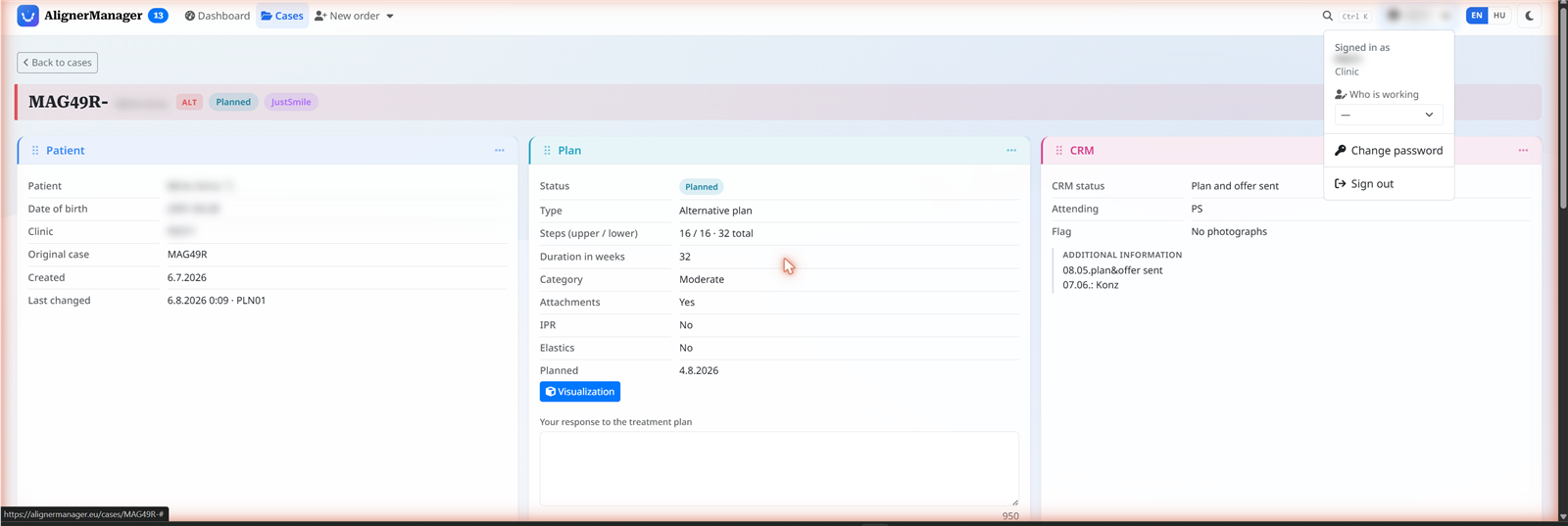
Ki dolgozik — egyes rendelők egy bejelentkezést osztanak meg több munkatárs között. Ha az Öné is ilyen, a fiókmenü (jobb felül, a rendelő neve) egy Ki dolgozik választót kínál a csapat névsorával. Válassza ki magát, és minden, amit ír — üzenetek, módosítások — az Ön nevét viseli, így a kollégák és a tervező is tudja, ki mit mondott. Minden számítógép a saját személyét jegyzi meg, és a kiválasztás bármikor módosítható vagy törölhető.
2. A kezdőlap
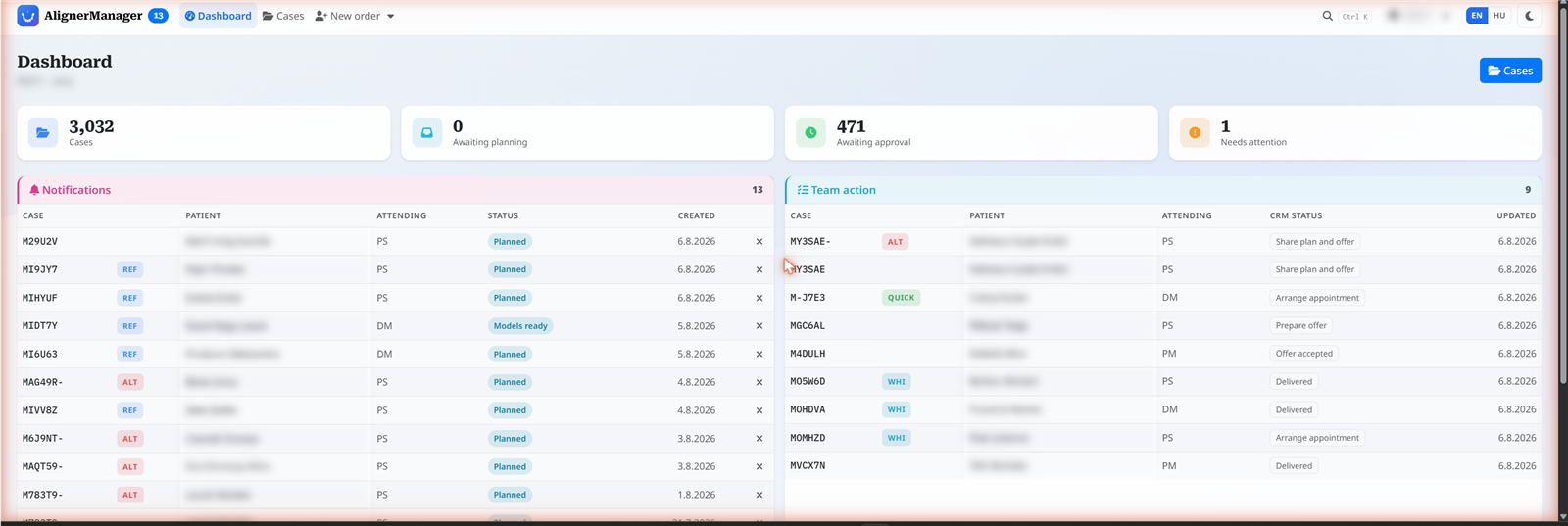
A bejelentkezés utáni első oldal. Összegyűjti, ami az Ön figyelmét igényli: a döntésére váró eseteket, a friss eseményeket, valamint — megállapodástól függően — az értesítési és dokumentumkártyákat. Minden elem közvetlenül az érintett esetre mutat; a kezdőlap kiindulópont, nem célállomás.
3. Esetek megtalálása
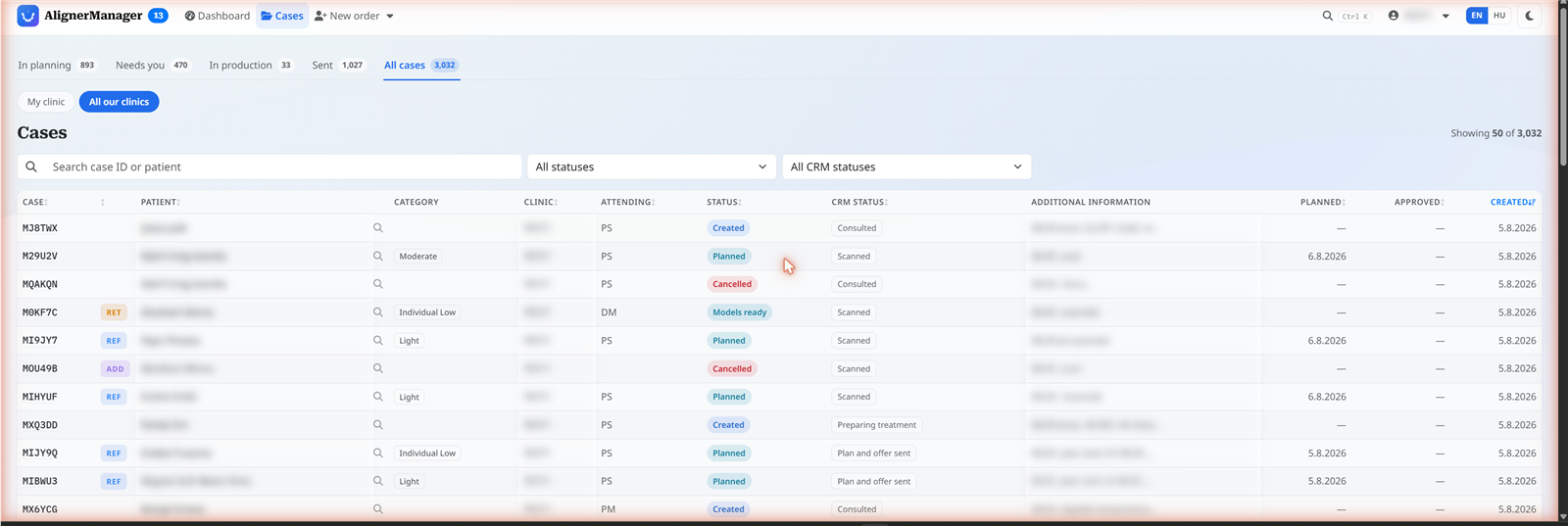
A menü Esetek pontja a rendelőjéhez tartozó összes esetet listázza. A szűkítéshez:
- Nézetek — a táblázat feletti gombok állapot szerint csoportosítják az eseteket (például nyitott esetek, Önre váró esetek, befejezett kezelések). Az utoljára használt nézetet megjegyzi a rendszer.
- Keresés — a keresőmező szám, páciens vagy egyéb adat alapján találja meg az esetet.
- Rendezés — kattintson bármely oszlopfejlécre a rendezéshez; újabb kattintás megfordítja. A rendezett nézet könyvjelzőzhető vagy elküldhető kollégának — a cím viszi magával a rendezést.
- Saját rendelő / Minden rendelőnk — ha praxisának több telephelye van egy szervezet alatt, ezek a gombok váltanak a saját telephely és az összes esetei között.
A beszédbuborék-jelet mutató esetsor olyan üzenetet tartalmaz, amelyet még nem olvasott — lásd a Beszélgetések részt.
4. Új eset beküldése
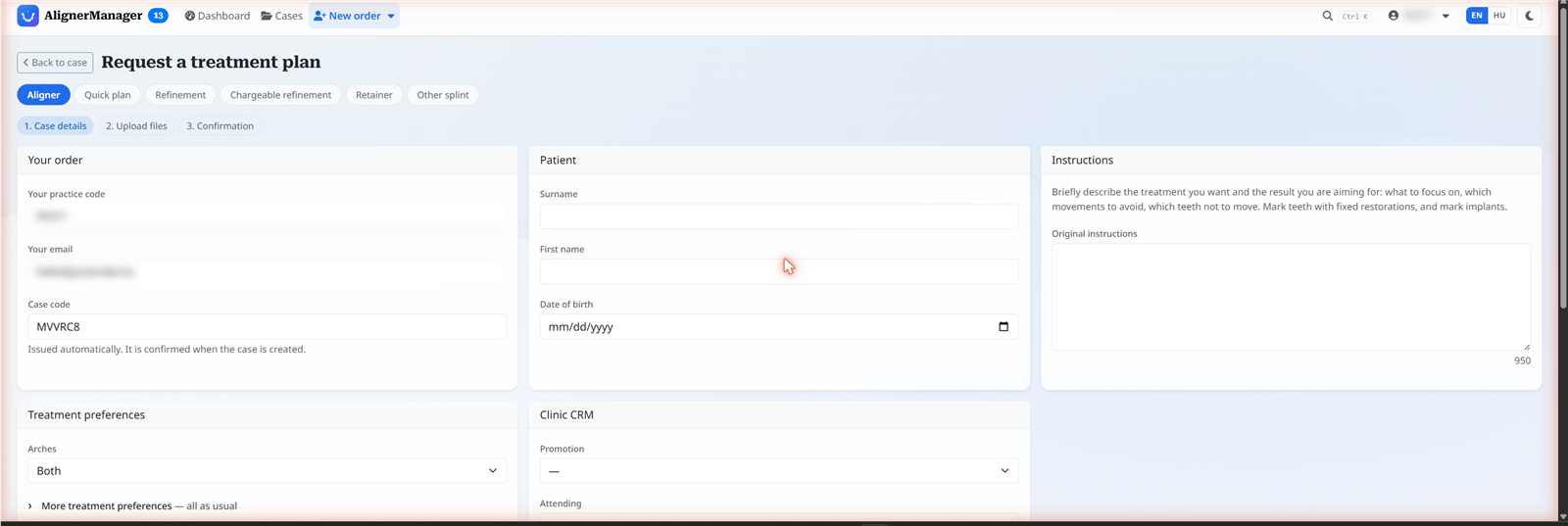
A menü Beküldés pontja új kezelési kérelmet indít. Megállapodástól függően az alábbi rendeléstípusok közül kínál fel néhányat:
- Új kezelés — teljes fogszabályozó kezelés új páciensnek.
- Finomítás — folytató szakasz már kezelés alatt álló páciensnek.
- Retainer — retainerek a befejezett kezelés után.
- További rendeléstípusok, amelyeket a megállapodása különleges helyzetekre tartalmazhat.
A beküldés három lépésben történik:
- Az adatok — a páciens adatai és az Ön kezelési utasításai. A kötelezőként jelölt mezőket ki kell tölteni; minden más később is pótolható.
- A szkennek és fényképek — töltse fel az intraorális szkenneket és a fényképeket. Egyszerre több fájl is hozzáadható, és az oldal minden feltöltést visszaigazol.
- A megerősítés — összefoglaló arról, amit küldeni készül. Megerősítés után az eset saját esetszámmal megjelenik a listájában, és a tervezőcsapat értesítést kap.
Ha félúton kilép, semmi sem vész el — az eset az első lépéstől mentve van, és az esetlistából visszatérve befejezheti a feltöltést.
5. Az eset oldala
Kattintson bármely esetszámra az oldala megnyitásához — ez az egyetlen hely, amely mindent megmutat az adott kezelésről. A tartalom kártyákba rendezett:
- Az állapot — hol tart az eset éppen, a beérkezéstől a tervezésen és gyártáson át a kiszállításig. Az állapot mindig látható felül.
- Páciens- és esetadatok — amit beküldött, plusz minden azóta hozzáadott. Az üres mezők nem jelennek meg, így az oldal olvasható marad.
- A kezelésiterv-kártya — akkor jelenik meg, amikor egy terv elkészült Önnek; lásd a következő részt.
- A beszélgetés — üzenetek a rendelője és az eseten dolgozó tervező között.
- Fájlok — az esethez csatolt szkennek, fényképek és dokumentumok.
6. A kezelési terv áttekintése
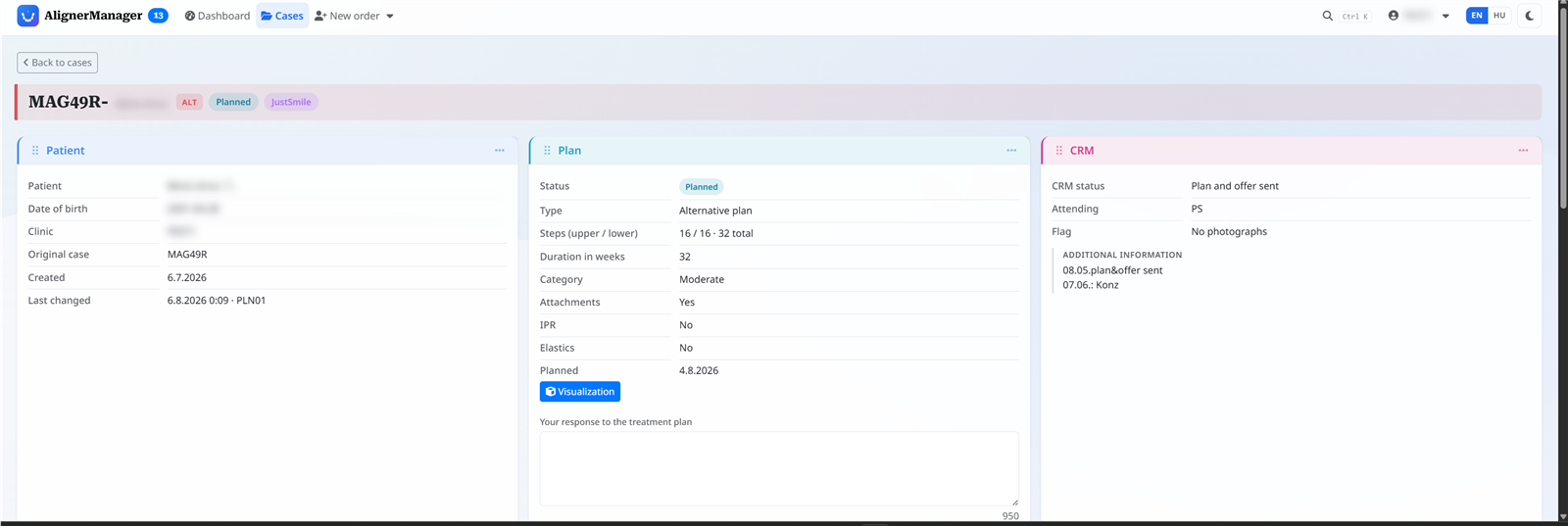
Amikor a kezelési terv elkészült, az eset oldala felkínálja áttekintésre:
- A 3D nézet — megnyitja a tervezett fogmozgás interaktív megjelenítését. A modell forgatható, a kezelési szakaszok végigléptethetők, és a kiindulás összevethető a várható eredménnyel.
- A fogmozgás-áttekintés — ahol elérhető, egy ábra foglalja össze a fogankénti interproximális redukciót és az attachmenteket.
- A lépések száma és a terv további kulcsadatai a tervkártyán szerepelnek.
A terv alatt hozza meg a döntését. Megállapodástól függően a gombok között szerepel:
- Jóváhagyás — elfogadja a tervet; az eset a gyártás felé halad.
- Módosítás kérése — a terv visszakerül a tervezőhöz az Ön megjegyzéseivel. Írja meg a beszélgetésben, mit szeretne másképp, hogy a tervező a kéréssel együtt lássa.
- A terv törlése — a kezelés nem valósul meg.
- További lehetőségek is felkínálhatók a gyártás módjára és helyére vonatkozóan.
A döntés a rendelője nevével rögzül (és a Ki dolgozik-ban kiválasztott személlyel, ahol használatos) — az eset története mindig mutatja, ki döntött és mikor.
7. A terv megmutatása a páciensnek
Ahol elérhető, a tervkártya megosztási linket kínál — egy privát webcímet, amelyet elküldhet a páciensnek vagy megnyithat a rendelőben. A saját tervének 3D megjelenítését mutatja és semmi mást: nincs esetlista, nincs rendelői adat, nincs bejelentkezés. A pontos link nélkül senki sem lát semmit — kezelje ezért a linket a magándokumentumnak kijáró módon.
8. Beszélgetések
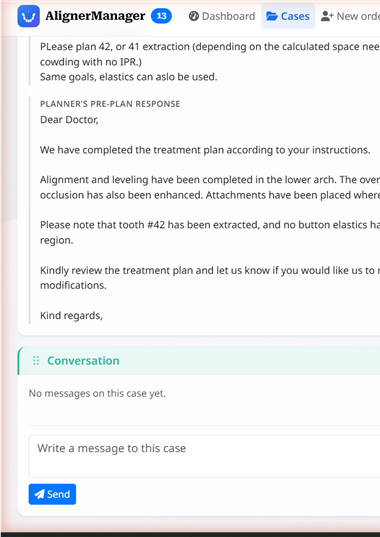
Minden eset saját üzenetszálat visel a rendelője és a hozzárendelt tervező között. Használja mindenre az adott páciens körül — kérdésekre, pontosításokra, módosítási kérésekre —, hogy a megbeszélés az esetnél maradjon, ne szóródjon szét e-mailekben.
- Az Esetek menüpont melletti szám az olvasatlan üzenetet tartalmazó eseteit számolja, a kezdőlap pedig listázza őket.
- Az eset megnyitása olvasottnak jelöli a beszélgetését.
- Az üzenetek mutatják, ki és mikor írta őket; a Ki dolgozik használatával a munkatárs nevét viselik.
9. Értesítések
Megállapodástól függően az alkalmazás értesítéseket jelenít meg — rövid jelzéseket arról, hogy egy eset a figyelmét igényli. A csengő melletti szám mutatja, hány vár; minden értesítés a saját esetére mutat, és elintézés után elvethető.
10. Fényképek, szkennek és dokumentumok
Az eset oldalának fájlszekciója mindent tartalmaz, ami az esethez csatolva van. Lehetősége van:
- Feltölteni további fájlokat bármikor — újabb fényképeket, új szkenneket, dokumentumokat.
- Letölteni bármit, ami az esethez csatolva van.
- Megnyitni az eset hivatalos dokumentumait, ha az alkalmazáson keresztül kerülnek kiadásra — például a gyártói nyilatkozatot vagy a páciens beleegyező nyilatkozatát.
11. Esetadatok frissítése
Az eset oldalán egyes adatokat a rendelője közvetlenül szerkeszthet — a szekció melletti ceruza helyben nyitja meg szerkesztésre; mentés után az oldal frissül. Megállapodástól függően ide tartozhatnak a páciens adatai, az Ön utasításai, valamint hogy melyik fogorvosuk kezeli és melyik felügyeli a kezelést. Minden módosítás rögzül az eset történetében, azzal együtt, hogy ki és mikor végezte.
Ha egy kollégája módosította ugyanazt az adatot, amíg Önnél nyitva volt, az alkalmazás szól, ahelyett hogy bármelyiküket némán felülírná — töltse újra az oldalt, ellenőrizze, és mentsen újra.
Egyes esetoldalak Másolást is kínálnak, amely új, kapcsolódó esetet indít ugyanannak a páciensnek az átvitt adatokkal — hasznos, amikor a kezelés új szakaszban folytatódik.
12. Szállítások és nyomon követés
A Szállítások a rendelőjének küldött csomagokat listázza. Minden sor mutatja, mi és mikor ment ki; a követési számra kattintva megnyílik a futár követési oldala az adott csomaghoz, így gépelés nélkül látja, hol jár.
13. Árak
Ahol elérhető, az Árlista a rendelőjére érvényes árakat mutatja — az Ön saját feltételeit kezeléstípusonként. Csak olvasható; az árakkal kapcsolatos kérdésekkel az adminisztrátorához forduljon.
14. Referenciadokumentumok
Megállapodástól függően a dokumentumszekció az együttműködés állandó iratait gyűjti — feltételeket, adatvédelmi tájékoztatót, páciensutasításokat, biztonsági információkat. Mindig elérhetők olvasásra vagy nyomtatásra, így semmi sem múlik egy régi e-mail-melléklet megtalálásán.
15. Nemkívánatos esemény bejelentése
Ha egy pácienst a sínnel vagy retainerrel összefüggő nemkívánatos esemény ér — sérülés, váratlan reakció, következményekkel járó termékhiba —, jelentse a Vigilancia menüponton keresztül. Az űrlap azt kérdezi, mi történt, mikor és melyik esetnél; a beküldés értesíti a gyártót, aki köteles az ilyen jelentéseket kivizsgálni. Kérjük, jelentse a csekélynek tűnő eseményeket is; az értékelés a gyártó dolga, nem az Ön terhe.
16. Az Ön fiókja
A fiókmenü (jobb felül) mindent összegyűjt a hozzáféréséről:
- Jelszó módosítása — új jelszót bármikor beállíthat. Válasszon hosszút, amelyet máshol nem használ.
- Számlázási és szállítási adatok — rendelőjének számlázási és szállítási címe, Ön által szerkeszthető, hogy mindig naprakészek legyenek.
- Nyelv és téma — mint a bejelentkező oldalon, megjegyezve az Ön számára.
- Ki dolgozik — ahol használatos, az 1. részben leírt munkatárs-választó.
- Kijelentkezés — megosztott vagy nyilvános számítógépen mindig jelentkezzen ki.
17. Keresés
A keresőmező szám, páciens vagy egyéb adat alapján találja meg az eseteket. Az alkalmazás bármely pontjáról a Ctrl+K (Macen ⌘+K) gyorskereső palettát nyit — írjon be néhány karaktert, és ugorjon egyenesen az esetre. A keresés mindig csak a saját rendelője eseteiben keres.
18. Segítségkérés
Egy konkrét esettel kapcsolatban a leggyorsabb út az eset saját beszélgetése — az azon dolgozó tervező olvassa. Fiókkérdésekkel, hozzáférési problémákkal és minden mással a szokásos csatornán forduljon az adminisztrátorához.